
Un código QR dinámico tiene dos partes: la imagen impresa, que nunca cambia, y el destino al que apunta, que puedes editar en cualquier momento desde tu panel. Crearlo lleva cinco pasos cortos.
Pasos
- En tu panel, abre Códigos QR y elige Nuevo código.
- Elige el tipo de código. URL es el caso común; también puedes apuntar un código a un archivo alojado, un contacto vCard, un evento de calendario, un enlace de descarga de aplicación, una página alojada que crees aquí, o un GS1 Digital Link.
- Introduce el destino. Para un código URL puedes añadir parámetros UTM con el generador integrado para que los escaneos de campaña se atribuyan correctamente en tu herramienta de análisis.
- Dale estilo al código: colores, formas de las esquinas, un logo opcional y un marco. Mantén un contraste fuerte entre los puntos y el fondo o los escáneres tendrán dificultades (consulta la guía de impresión).
- Guarda, descarga la imagen (PNG o SVG) y pruébala con tu teléfono antes de imprimir nada.
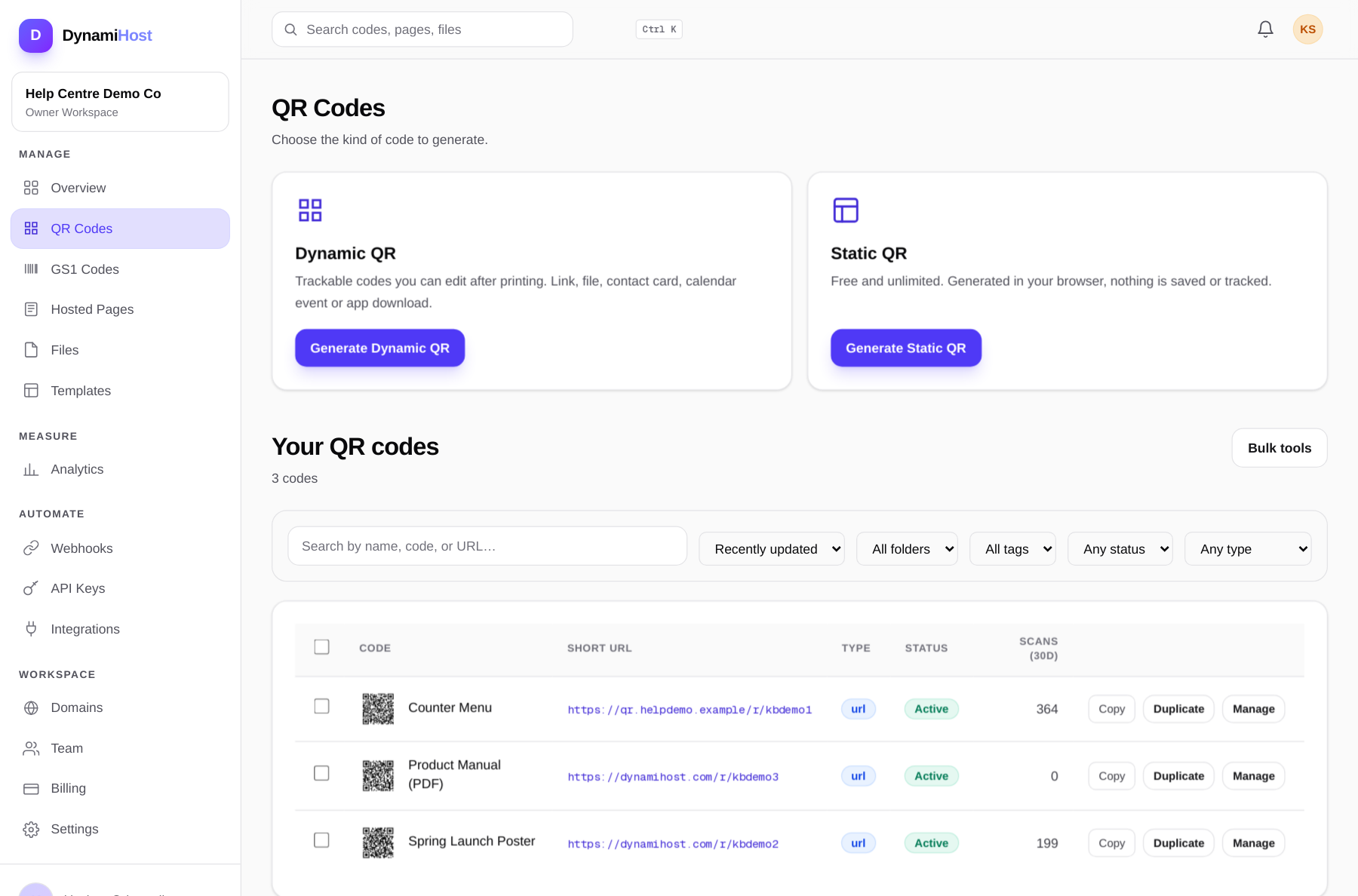
Después de guardar
- El código aparece en tu lista de códigos con su enlace corto, número de escaneos y estado.
- Editar el destino después no cambia la imagen impresa. El mismo código impreso sigue el nuevo destino en el siguiente escaneo.
- Puedes organizar los códigos en carpetas y etiquetas, y clonar un código cuando necesites un segundo con el mismo estilo.
Imprime una copia y escanéala tú primero. La mayoría de los problemas se encuentran en diez segundos en esta fase, no después de una tirada.