
Un code QR dynamique a deux parties : l'image imprimée, qui ne change jamais, et la destination vers laquelle il pointe, que vous pouvez modifier à tout moment depuis votre tableau de bord. Sa création se fait en cinq étapes courtes.
Étapes
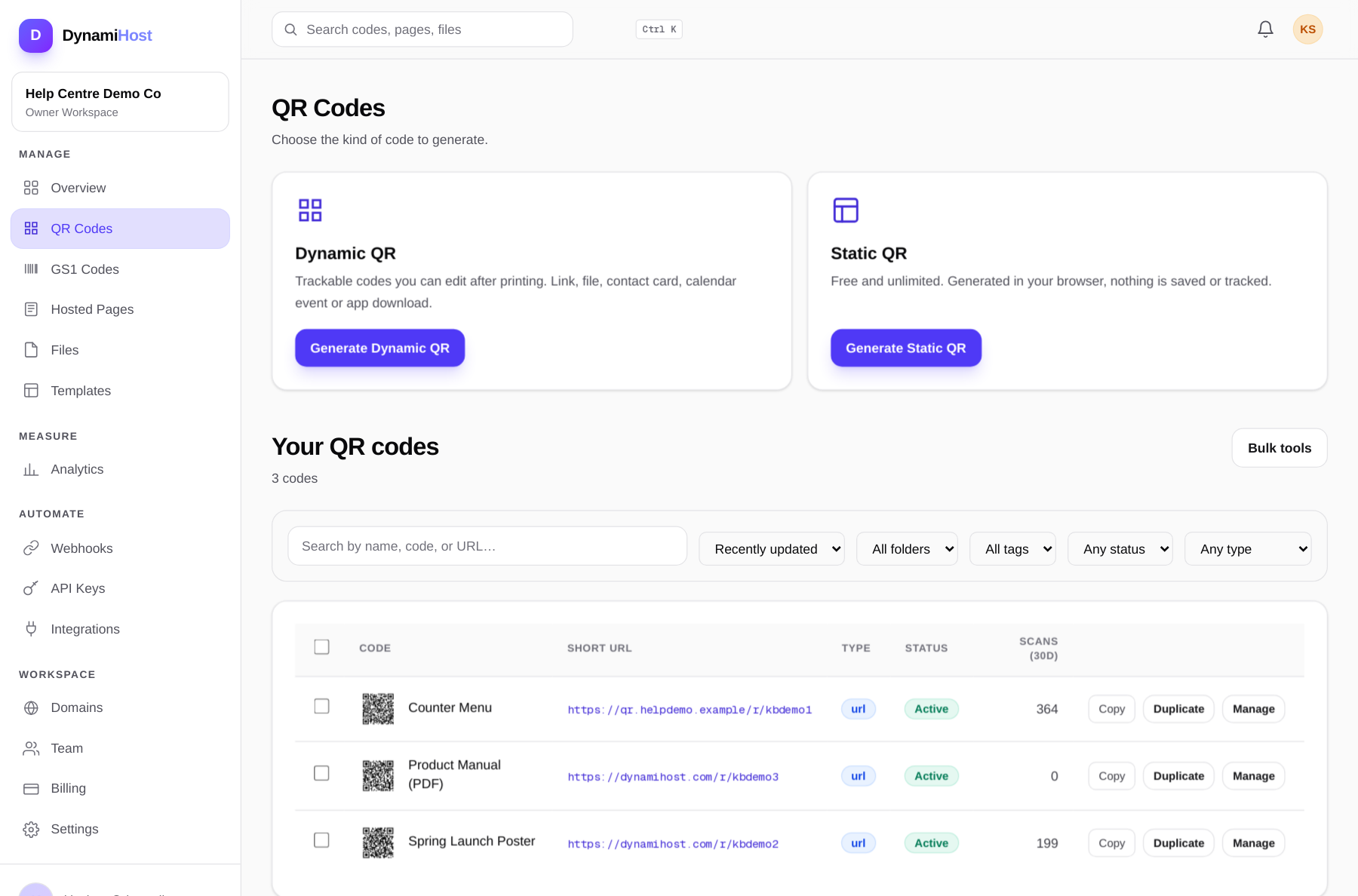
- Dans votre tableau de bord, ouvrez Codes QR et choisissez Nouveau code.
- Choisissez le type de code. URL est le cas courant ; vous pouvez aussi pointer un code vers un fichier hébergé, un contact vCard, un événement de calendrier, un lien de téléchargement d'application, une page hébergée que vous composez ici, ou un GS1 Digital Link.
- Saisissez la destination. Pour un code URL, vous pouvez ajouter des paramètres UTM avec le générateur intégré afin que les scans de campagne soient attribués correctement dans votre outil d'analyse.
- Stylez le code : couleurs, formes des coins, logo optionnel et cadre. Gardez un contraste fort entre les points et l'arrière-plan, sinon les personnes qui scannent auront du mal (voir le guide d'impression).
- Enregistrez, puis téléchargez l'image (PNG ou SVG) et testez-la avec votre téléphone avant d'imprimer quoi que ce soit.
Après l'enregistrement
- Le code apparaît dans votre liste de codes avec son lien court, son nombre de scans et son statut.
- Modifier la destination plus tard ne change pas l'image imprimée. Le même code imprimé suit la nouvelle destination au scan suivant.
- Vous pouvez organiser les codes en dossiers et étiquettes, et cloner un code quand vous en avez besoin d'un second avec le même style.
Imprimez un exemplaire et scannez-le vous-même d'abord. La plupart des problèmes se découvrent en dix secondes à ce stade, pas après un tirage.